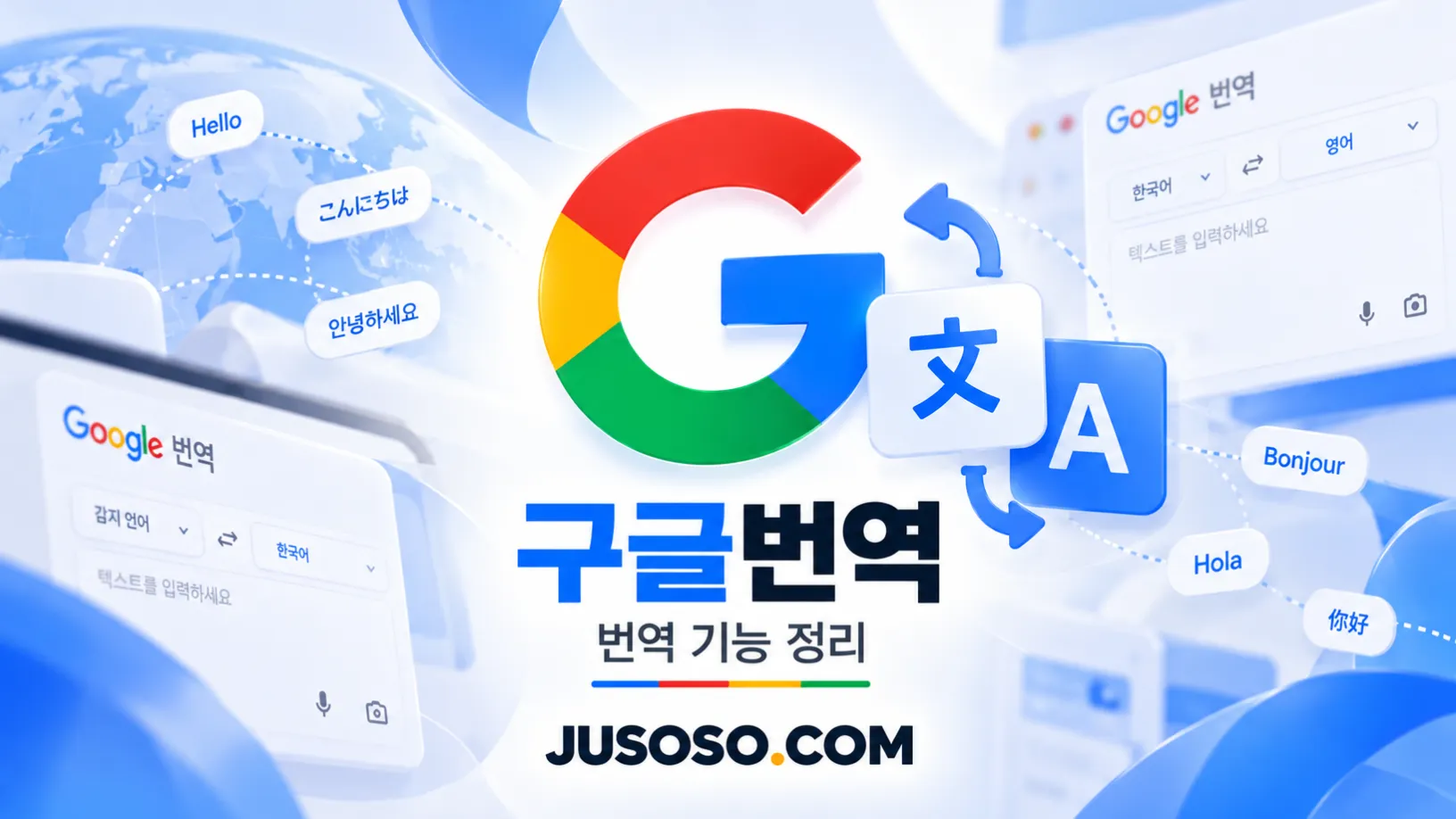
- 서비스명: 구글번역 (Google 번역, Google Translate)
- 공식 도메인: translate.google.com
- 운영사: Google LLC (Google 번역 운영)
- 요금: 무료
- 앱: Google 번역 (Android, iOS)
- 최종 확인일: 2026년 10월 6일
구글번역은 글과 사진, 음성을 다른 언어로 바꿔 주는 Google LLC의 번역 서비스입니다. 외국 쇼핑몰의 상품 설명을 읽거나, 해외 거래처에 보낼 메일을 다듬거나, 여행지 메뉴판을 읽을 때 씁니다. 앱에서는 텍스트, 필기, 사진, 음성을 200개가 넘는 언어로 옮깁니다.
번역할 대상이 글인지 파일인지 사진인지에 따라 들어가는 화면이 다르고, 컴퓨터와 휴대폰에서 되는 기능도 갈립니다. 이 글에서는 웹의 번역 화면별 주소와 텍스트·문서 번역의 제한을 먼저 정리했습니다. 이어서 이미지와 카메라 번역의 차이, 앱의 실시간·오프라인 번역을 설명합니다.
구글번역은 어떤 서비스인가요?
컴퓨터에서는 translate.google.com을 브라우저로 열고, 휴대폰에서는 Google 번역 앱을 설치해 씁니다. 로그인하지 않아도 번역할 수 있고 결제 메뉴가 따로 없습니다. 구글 계정으로 로그인하면 저장한 번역이 기기끼리 이어집니다.
웹 화면 위쪽에는 텍스트, 이미지, 문서, 웹사이트 탭이 나란히 있습니다. 탭마다 주소 끝이 바뀌므로, 자주 쓰는 탭은 따로 즐겨찾기에 넣어 두면 한 번에 열립니다.
웹에서 쓰는 번역 화면과 주소
- 텍스트: 문장을 입력하거나 붙여 넣어 번역 (translate.google.com)
- 이미지: 사진 속 글자 번역 (translate.google.com/?op=images)
- 문서: 워드, PDF, 파워포인트, 엑셀 파일 (translate.google.com/?op=docs)
- 웹사이트: 주소를 넣어 페이지 전체 번역 (translate.google.com/?op=websites)
- 고객센터: 기능별 도움말 (support.google.com/translate)
원문 언어는 언어 감지로 두면 자동으로 알아냅니다. 일본어와 중국어처럼 글자가 섞인 원문이 엉뚱하게 감지되면 원문 언어를 직접 골라 주세요.
텍스트 번역과 긴 글 번역
왼쪽 칸에 글을 쓰면 오른쪽에 번역이 나옵니다. 복사해 붙여 넣을 때는 한 번에 영문 기준 최대 5,000자까지 번역됩니다. 그보다 긴 글은 문단 단위로 나눠 넣거나 파일로 만들어 문서 번역을 쓰는 편이 빠릅니다.
- 세부정보 보기: 단어의 정의, 예문, 다른 번역 후보 (일부 언어)
- 듣기: 번역문을 소리로 재생. 설정에서 보통, 느리게, 더 느리게
- 별표 저장: 로그인한 상태에서 자주 쓰는 표현을 저장
단어 하나만 넣으면 뜻이 여러 개인 경우가 많습니다. 원하는 뜻이 나오지 않으면 짧은 문장으로 넣어야 문맥에 맞는 번역이 나옵니다. 저장한 표현은 저장됨 화면에서 Google Sheets로 내보낼 수 있어 외국어 단어장으로 쓰기 좋습니다.
문서 파일을 번역하는 순서
문서 번역은 컴퓨터 브라우저에서만 됩니다. 휴대기기와 화면이 작은 기기에서는 이 기능을 지원하지 않습니다.
- translate.google.com에서 위쪽의 문서 탭을 누릅니다.
- 원문 언어와 번역할 언어를 고릅니다.
- 컴퓨터에서 찾아보기를 눌러 파일을 선택합니다.
- 번역 보기나 번역 다운로드를 눌러 결과를 받습니다.
올릴 수 있는 파일은 10MB 이하의 docx, pdf, pptx, xlsx이고 PDF는 300페이지를 넘으면 안 됩니다. 스캔한 계약서처럼 용량이 큰 PDF는 페이지를 나눠 두 파일로 만든 뒤 번역하세요. 한글 문서 파일(hwp)은 목록에 없으므로 워드나 PDF로 바꿔서 올려야 합니다.
이미지 번역과 카메라 번역의 차이
- 이미지 번역(웹): 컴퓨터에 있는 사진 파일을 올려 글자를 번역
- 카메라 번역(앱): 휴대폰 카메라로 비추거나 찍어서 그 자리에서 번역
웹에서 이미지를 올리면 원본 글자와 번역을 나란히 볼 수 있습니다. 번역한 글자만 복사하거나, 번역이 입혀진 그림을 통째로 내려받는 것도 됩니다. 앱 카메라는 간판이나 손글씨 메모를 비추는 대로 번역하고, 찍은 사진에서 일부 글자만 골라 번역할 수도 있습니다.
두 방법 모두 글자가 선명할수록 정확합니다. 작은 글씨나 꾸민 글꼴은 잘 읽지 못하므로 화면을 가까이 대고, 어두운 식당에서는 앱의 플래시를 켜세요.
앱의 실시간 번역과 오프라인 번역
앱 아래쪽의 실시간 번역을 누르면 말을 바로 통역해 줍니다. 모드는 네 가지입니다.
- 듣기: 헤드폰을 끼거나 휴대폰을 귀에 대고 번역을 들음
- 대화: 상대와 번갈아 말하면 번역을 소리로 들려줌
- 텍스트만: 소리 없이 번역 글자만 표시
- 맞춤 설정: 글자, 스피커, 헤드폰 가운데 출력 방식을 고름
대면 모드를 켜면 화면이 반으로 나뉘어 마주 앉은 두 사람이 각자 자기 언어로 읽습니다. 말하는 언어가 바뀌면 마이크가 알아서 알아채고, 다른 앱으로 넘어가거나 화면이 잠겨도 번역은 이어집니다.
해외에서 데이터가 끊길 상황이라면 출국 전에 오프라인 언어를 받아 두세요. 와이파이에 연결한 뒤 앱에서 언어 옆의 다운로드를 누르면 되고, 받은 언어는 인터넷 없이 번역됩니다. 다운로드 아이콘이 없는 언어는 받을 수 없습니다. 실시간 통역까지 오프라인으로 쓰는 기능은 Pixel 9, 10, 11 휴대폰에서만 됩니다.
웹사이트 번역을 쓸 때 주의할 점
웹사이트 탭에 주소를 넣고 이동을 누르면 페이지 전체가 번역된 화면이 열립니다. 일부 지역에서는 이 기능이 지원되지 않습니다. 번역 화면 왼쪽 위의 언어 탭을 누르면 원본과 번역을 오갈 수 있으므로, 금액이나 날짜는 원본에서 한 번 더 확인하세요.
번역 화면이 열리지 않을 때는 원래 사이트가 브라우저에서 바로 열리는지부터 봅니다. 원인을 하나씩 짚는 순서는 접속 안되는 사이트 확인방법에 정리했습니다. 앱을 받을 때는 이름이 비슷한 번역 앱이 많으니 개발자가 Google LLC인지 보고 설치하세요.
자주 묻는 질문
구글번역은 무료인가요?
무료입니다. 웹과 앱 모두 결제 없이 텍스트, 문서, 이미지, 음성 번역을 쓸 수 있습니다. 회사 시스템에 대량으로 붙이는 번역 API는 별도의 Google Cloud 상품입니다.
휴대폰에서도 문서 파일을 번역할 수 있나요?
할 수 없습니다. 문서 번역은 컴퓨터 브라우저에서만 지원합니다. 휴대폰이라면 문서의 글을 복사해 텍스트 칸에 붙여 넣는 방법을 써야 합니다.
5,000자가 넘는 글은 어떻게 번역하나요?
나눠서 넣거나 파일로 올립니다. 붙여 넣기는 한 번에 영문 기준 5,000자까지입니다. 글이 길다면 워드나 PDF 파일로 저장해 10MB 안에서 문서 번역으로 한꺼번에 처리하세요.
번역 기록을 지울 수 있나요?
지울 수 있습니다. 웹 화면 아래의 기록을 누른 뒤 오른쪽 위의 기록 지우기로 전체를 지우고, 항목 옆 메뉴에서 하나씩 지울 수도 있습니다. 로그인한 상태에서는 번역 기록이 클라우드에 저장되어 기기끼리 이어지고, 구글 계정의 내 활동에서도 관리합니다. 로그아웃하면 그 기기 안의 기록만 남습니다.
구글번역 고객센터는 어디인가요?
Google 번역 고객센터에서 기기별 사용법을 찾을 수 있습니다. 컴퓨터, Android, iPhone 탭을 바꿔 가며 보면 내 기기에 맞는 순서가 나옵니다. 해결되지 않으면 도움말 커뮤니티에 질문을 올리면 됩니다.
이런 분께 추천합니다
- 해외 쇼핑몰이나 외국 공문서를 자주 읽어야 하는 분
- 영문 계약서나 발표 자료를 파일째 번역하려는 분
- 해외여행 중 데이터 없이도 메뉴판을 읽고 싶은 분
여행 중 장소를 찾고 길을 묻는 데는 네이버지도 글이 도움이 됩니다. 업무용 도구와 여행 준비에 쓰는 사이트의 링크도 링크모음 게시판에 더 있습니다.