- 서비스명: 유튜브 (YouTube)
- 공식 도메인: www.youtube.com
- 운영사: Google LLC
- 요금: 무료 (YouTube Premium, Premium Lite 유료)
- 앱: YouTube, YouTube Music, YouTube Kids, YouTube Studio (Android, iOS)
- 최종 확인일: 2026년 10월 6일
유튜브는 누구나 영상을 올리고 찾아보는 구글의 영상 공유 서비스입니다. 영상을 보는 기본 화면 말고도 음악 전용 화면, 어린이용 화면, 채널 관리 화면이 각각 다른 주소에서 열립니다.
그래서 기본 주소 하나만 즐겨찾기에 넣어 두면 필요한 화면을 매번 메뉴에서 다시 찾게 됩니다. 이 글에서는 용도별 공식 주소와 각 주소에서 하는 일을 먼저 정리했습니다. 이어서 음악과 어린이용 서비스의 차이, 스튜디오 사용 순서, 유료 멤버십 요금을 차례로 설명합니다.
유튜브 주소는 왜 여러 개인가요?
영상을 찾아보고 채널을 구독하는 기본 화면은 www.youtube.com에서 열립니다. 음악 감상, 어린이 시청, 채널 운영은 화면 구성과 쓰는 사람이 달라서 따로 떨어져 나왔습니다. 로그인은 모두 같은 구글 계정으로 하므로 서비스마다 회원가입을 다시 할 필요가 없습니다.
주소의 앞부분을 보면 어떤 서비스인지 알 수 있습니다. music으로 시작하면 음악, studio로 시작하면 채널 관리 화면입니다. 어린이용만 www.youtubekids.com이라는 별도 도메인을 씁니다. 공유 버튼으로 받는 짧은 주소 youtu.be는 열면 www.youtube.com으로 넘어갑니다.
사진과 짧은 영상을 친구와 주고받는 용도라면 인스타그램이 더 맞습니다. 유튜브는 길이에 제한 없이 영상을 찾아보고 채널을 키우는 쪽에 무게가 있습니다.
용도별 공식 주소와 쓰임새
자주 쓰는 화면을 용도별로 묶으면 아래와 같습니다. 목적에 맞는 주소를 따로 저장해 두면 메뉴를 거치지 않고 바로 들어갈 수 있습니다.
- 기본 유튜브: 영상 검색과 시청, 구독, 재생목록 (www.youtube.com)
- YouTube Music: 노래, 앨범, 아티스트별 재생 (music.youtube.com)
- YouTube Kids: 보호자가 정한 범위의 어린이용 영상 (www.youtubekids.com)
- YouTube Studio: 내 채널의 업로드, 댓글, 통계 관리 (studio.youtube.com)
- 멤버십 안내: 유료 요금제 비교와 가입 (www.youtube.com/premium)
- 고객센터: 계정, 재생 오류, 결제 도움말 (support.google.com/youtube)
휴대폰에서는 같은 이름의 앱을 따로 설치해 씁니다. 음악은 YouTube Music 앱, 채널 관리는 YouTube Studio 앱입니다. 로그인한 계정이 같으면 기록과 구독이 그대로 이어집니다.
YouTube Music과 기본 유튜브의 차이
같은 노래를 찾아도 두 화면의 결과는 다르게 정리됩니다. 기본 유튜브는 뮤직비디오, 라이브 영상, 커버 영상이 섞여 나오고 강의나 예능도 함께 걸립니다. YouTube Music은 검색 결과를 노래, 앨범, 아티스트, 플레이리스트로 나눠 보여 줍니다.
- 기본 유튜브: 댓글, 자막, 화질 설정이 중심인 보기 화면
- YouTube Music: 앨범 순서 재생과 아티스트별 모음이 중심인 듣기 화면
컴퓨터로 일하면서 음악만 틀어 둘 때는 music.youtube.com을 새 탭에 열어 두는 편이 편합니다. 화면을 끈 상태로 듣는 백그라운드 재생은 유료 멤버십 혜택이므로, 무료로 쓸 때는 앱을 화면에 띄워 둬야 합니다.
YouTube Kids와 보호자 감독 계정
YouTube Kids는 어린이용 영상만 모아 둔 별도 서비스입니다. 앱과 웹 www.youtubekids.com에서 모두 쓸 수 있습니다. 아이가 처음 열기 전에 보호자가 먼저 설정을 마쳐야 하며, 이때 아이에게 검색 기능을 열어 줄지도 고릅니다.
아이가 자라 일반 유튜브를 쓰게 할 때는 보호자 감독 어린이 계정을 씁니다. 만 13세 미만 자녀가 대상이고, 보호자가 볼 수 있는 콘텐츠 범위와 기기 사용 시간을 정합니다. YouTube Kids에서 차단한 영상은 감독 계정에서도 그대로 차단됩니다.
- YouTube Kids: 어린이용으로 고른 영상만 나오는 별도 화면
- 감독 계정: 일반 유튜브 화면을 쓰되 보호자가 범위를 제한
YouTube Studio로 채널을 관리하는 순서
영상을 올리는 사람이라면 기본 화면보다 스튜디오를 자주 엽니다. 업로드, 제목 수정, 댓글 답변, 통계 확인이 모두 이곳에 모여 있습니다.
- 브라우저 주소창에 studio.youtube.com을 입력합니다.
- 채널 주인 계정으로 로그인을 마칩니다.
- 오른쪽 위의 만들기 버튼을 눌러 새 영상을 올립니다.
- 왼쪽 콘텐츠 메뉴에서 올린 영상의 제목과 공개 범위를 고칩니다.
- 분석 메뉴에서 조회수와 시청 시간을 확인합니다.
- 댓글 메뉴에서 새 댓글에 답하거나 숨깁니다.
기본 유튜브 화면에서 오른쪽 위 프로필 사진을 눌러도 스튜디오로 넘어갈 수 있습니다. 로그인하지 않은 상태로 주소를 열면 구글 로그인 화면이 먼저 뜨는데, 이는 정상입니다.
프리미엄과 라이트 요금제 비교
광고를 끄려면 두 가지 유료 멤버십 가운데 하나를 고릅니다. 아래는 유튜브 유료 멤버십 안내 페이지에 올라 있는 개인 요금제를 나란히 놓은 것입니다.
- Premium: 부가세를 포함해 월 14,900원이며 광고 제거, 오프라인 저장, 화면을 끈 채 재생까지 포함
- Lite 요금제: 한 달 8,500원, Shorts와 음악을 뺀 대부분의 영상에서 광고 제거
Lite에 가입해도 검색하거나 둘러보는 화면에는 광고가 나옵니다. 음악 앱까지 광고 없이 쓰려면 Premium, 강의나 예능 영상만 본다면 Lite가 6,400원 저렴합니다. 1개월 무료 체험은 처음 가입하는 회원에게만 열립니다.
유튜브 링크를 열 때 주의할 점
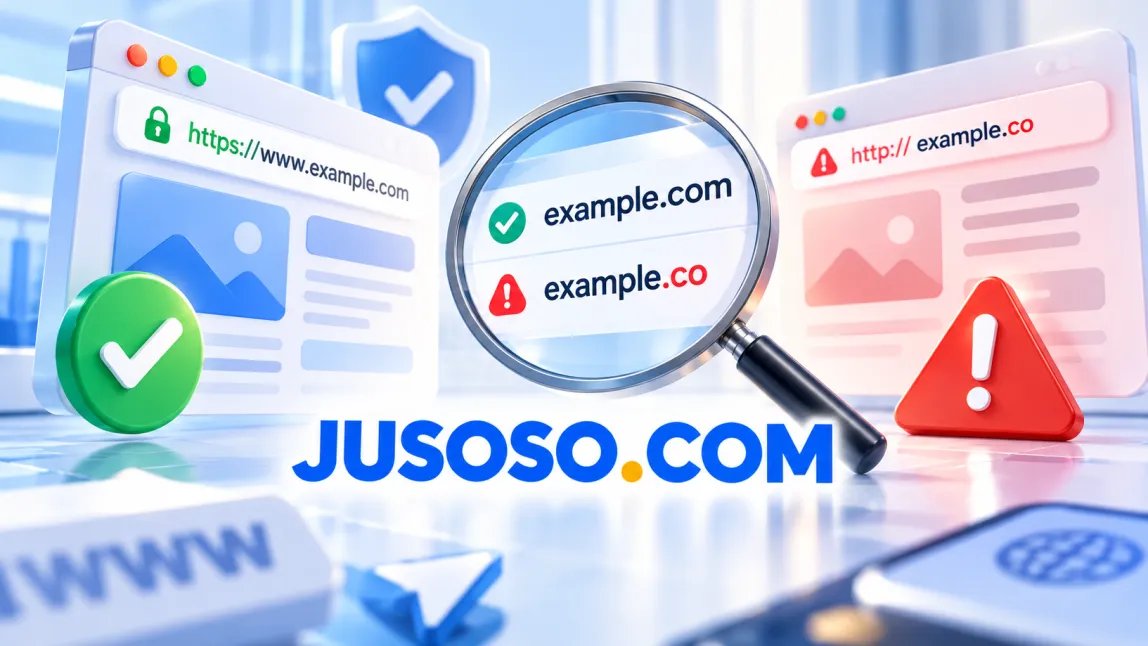
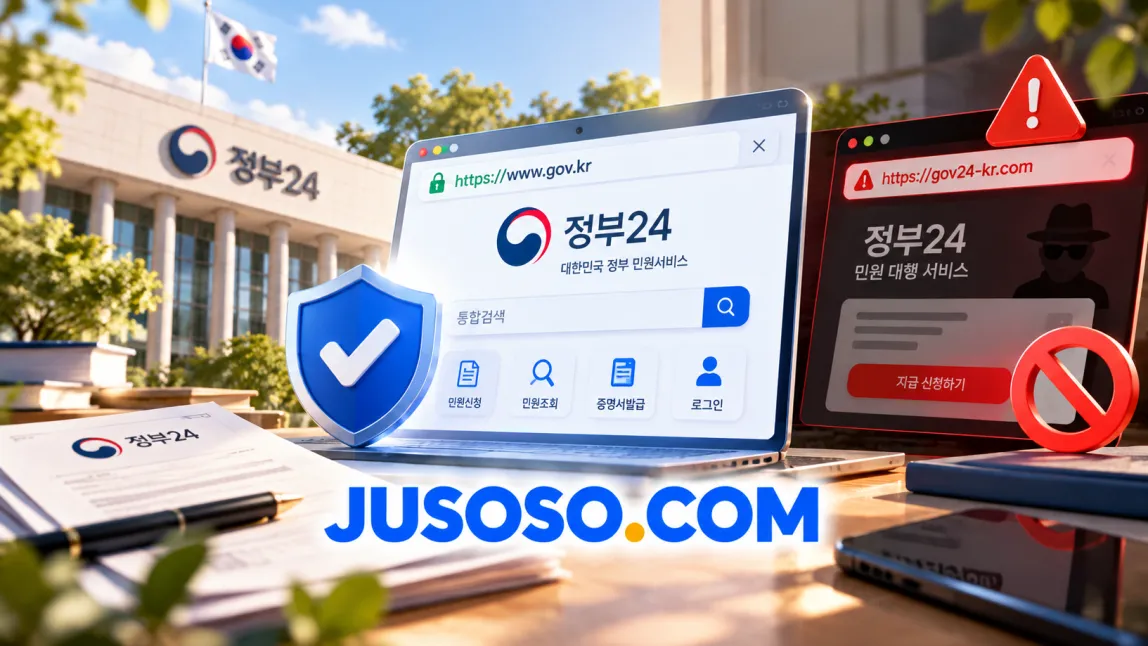
유튜브와 구글 로그인 화면은 youtube.com, google.com으로 끝나는 주소에서만 열립니다. 스튜디오에 들어갈 때 넘어가는 로그인 화면도 accounts.google.com입니다. 무료 프리미엄을 준다는 메시지의 링크가 다른 도메인이라면 열지 않는 것이 맞습니다.
구글 계정 로그인 화면을 흉내 낸 주소를 가려내는 순서는 공식주소와 유사주소 구별법에서 다룹니다.
자주 묻는 질문
YouTube Music은 따로 회원가입을 해야 하나요?
아닙니다. 유튜브에 쓰는 구글 계정으로 music.youtube.com에 그대로 로그인합니다. 기본 유튜브에서 만든 재생목록과 구독도 같은 계정 안에서 이어집니다.
YouTube Kids는 컴퓨터에서도 볼 수 있나요?
볼 수 있습니다. 브라우저로 www.youtubekids.com에 들어가면 앱과 같은 어린이용 화면이 열립니다. 처음에는 보호자가 설정을 마쳐야 아이가 쓸 수 있습니다.
스튜디오 주소를 열면 로그인 화면만 나와요.
로그인하지 않았기 때문입니다. 스튜디오는 채널 주인의 관리 화면이라 구글 계정으로 들어가야 열립니다. 로그인한 뒤에도 다른 채널이 보인다면 오른쪽 위 프로필에서 계정을 바꿔 보세요.
유료 멤버십의 첫 달 무료는 아무나 받나요?
처음 가입하는 신규 회원만 받을 수 있습니다. 예전에 체험이나 유료 멤버십을 쓴 계정은 바로 유료 요금으로 시작합니다. 체험이 끝나는 날부터 월 요금이 결제됩니다.
유튜브 고객센터는 어디에 있나요?
YouTube 고객센터에서 계정, 재생 오류, 결제 문제를 주제별로 찾을 수 있습니다. 검색창에 증상을 적으면 관련 도움말이 먼저 나오고, 해결되지 않으면 도움말 커뮤니티에 질문을 올릴 수 있습니다.
이런 분께 추천합니다
- 음악 화면과 영상 화면을 따로 즐겨찾기에 넣어 두고 싶은 분
- 아이에게 보여 줄 유튜브 화면을 따로 정하려는 분
- 채널을 운영하며 스튜디오 주소를 자주 여는 분
음악, 지도, 번역처럼 날마다 여는 서비스의 공식 링크는 링크모음 게시판에서 이어서 볼 수 있습니다.