- 서비스명: 네이버 (NAVER)
- 공식 도메인: www.naver.com (모바일 m.naver.com)
- 운영사: 네이버 주식회사
- 요금: 가입과 기본 서비스 무료
- 앱: Android, iOS
- 최종 확인일: 2026년 10월 6일
네이버는 검색창 하나에서 메일함, 카페, 블로그, 사진 보관함까지 이어지는 포털로, 네이버 주식회사가 운영합니다. 어느 서비스를 쓰든 처음 거치는 문은 naver.com 첫 화면입니다.
처음 접속하는 사람이 헷갈리는 것은 주소가 기기마다 바뀐다는 점과 로그인 방식이 여러 개라는 점입니다. 이 글에서는 접속 경로의 차이와 로그인 방식부터 설명합니다. 이어서 서비스별 주소, 로그인 화면으로 넘어가는 흐름, 고객센터 위치를 순서대로 안내합니다.
네이버 홈페이지에는 어떻게 들어가나요?
컴퓨터에서는 주소창에 영문으로 naver를 적고 .com을 붙여 넣는 것이 가장 확실합니다. 앞의 www를 빼고 naver.com만 입력해도 같은 첫 화면으로 넘어가므로 어느 쪽으로 적어도 상관없습니다.
휴대폰 브라우저로 같은 주소를 열면 모바일 화면인 m.naver.com으로 자동으로 바뀝니다. 주소 앞에 m이 붙었다고 다른 사이트가 된 것은 아니고, 작은 화면에 맞춘 네이버 첫 화면입니다.
PC 웹과 모바일 웹, 앱 접속의 차이
같은 아이디로 들어가도 어떤 창으로 접속하느냐에 따라 화면 모양과 로그인 방법이 달라집니다. 자주 쓰는 기기에 맞는 접속 경로를 하나 정해 두면 헤매는 일이 줄어듭니다.
- PC 웹: 첫 화면 오른쪽 위 로그인 영역을 눌러 시작
- 모바일 웹: m.naver.com, 휴대폰 브라우저에서 자동 전환
- 네이버 앱: 구글 플레이 앱 이름 "네이버 - NAVER", 개발자 NAVER Corp.
- 서비스 전용 앱: 메일, 카페, 블로그, 지도처럼 따로 설치하는 앱
네이버 앱에 한 번 로그인해 두면 컴퓨터에서 QR 코드나 일회용 번호로 로그인할 때 그 앱이 열쇠 역할을 합니다. 그래서 PC를 자주 바꿔 쓰는 사람일수록 휴대폰에 네이버 앱을 깔아 두는 편이 편합니다.
로그인 화면에서 고르는 다섯 가지 방식
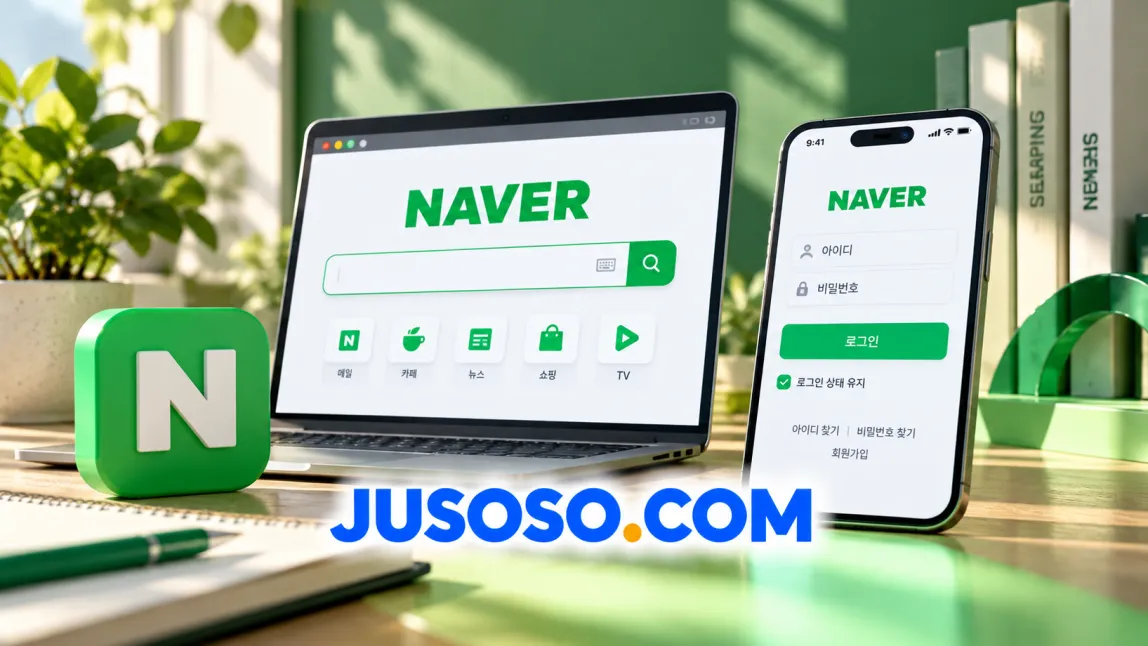
어느 서비스에서 로그인을 누르든 주소창이 nid.naver.com으로 바뀐 화면이 열리고, 그 안에 다음 방식이 차례로 놓여 있습니다.
- 아이디·비밀번호: 아이디 칸에는 아이디 대신 전화번호를 넣어도 됨
- 패스키 로그인: 휴대폰이나 컴퓨터에 등록한 지문·얼굴 인식으로 로그인
- QR 코드 로그인: 화면의 QR 코드를 네이버 앱으로 찍어 승인
- 일회용 번호 로그인: 네이버 앱에 뜨는 번호를 컴퓨터에 입력
- 로그인 상태 유지: 체크하면 다음 접속 때 다시 입력하지 않음
여러 사람이 쓰는 컴퓨터라면 비밀번호를 입력하지 않는 QR 코드나 일회용 번호가 낫습니다. 이때 로그인 상태 유지는 체크하지 않아야 합니다. 화면 아래에는 아이디 찾기, 비밀번호 찾기, 회원가입 링크가 한 줄로 놓여 있습니다.
로그인 화면 맨 아래에서는 표시 언어도 바꿀 수 있습니다. 한국어 외에 English, 중국어 간체·번체, 日本語, Tiếng Việt가 있습니다. 외국인 가족이 로그인할 때 안내 문구를 익숙한 말로 볼 수 있습니다.
메일·카페·블로그 등 서비스별 주소
네이버의 서비스는 앞부분 단어만 다른 주소를 씁니다. 첫 화면에서 메뉴를 찾는 것보다 주소를 바로 입력하는 편이 빠를 때가 많습니다.
- 편지함: mail.naver.com
- 동호회 카페: cafe.naver.com을 넣으면 카페 홈(section.cafe.naver.com)이 열림
- 기사 모음: news.naver.com
- 길찾기 지도: map.naver.com
목록에 없는 서비스도 같은 규칙을 따릅니다. 개인 글을 올리는 곳은 blog, 만화 연재는 comic, 사진·파일 보관함 MYBOX는 그 이름을 소문자로 쓴 단어가 앞에 오고, 뒷부분은 위 목록과 같습니다. 작은 화면에서는 블로그와 카페 주소 앞에 m이 붙은 모바일 화면으로 바뀌어 나옵니다. 길찾기와 장소 저장은 네이버지도 글에서, 요일별 웹툰 보는 법은 네이버웹툰 글에서 이어서 볼 수 있습니다.
로그인이 필요한 주소로 들어가는 순서
메일이나 MYBOX처럼 개인 자료가 있는 서비스는 로그인하지 않은 상태로 주소를 입력하면 먼저 로그인 화면이 뜹니다. 이상한 일이 아니라 정해진 흐름입니다.
- 주소창에 mail.naver.com처럼 쓰려는 서비스의 주소를 입력합니다.
- 로그인 전이라면 nid.naver.com 로그인 화면으로 넘어갑니다.
- 주소창이 nid.naver.com으로 시작하는지 본 뒤 로그인 방식을 고릅니다.
- 로그인이 끝나면 처음 입력한 서비스 화면으로 저절로 돌아갑니다.
돌아갈 곳은 로그인 화면 주소 뒤쪽의 url= 부분에 적혀 있습니다. 그래서 로그인 화면 주소가 길게 늘어나 보여도 앞부분이 nid.naver.com이면 정상입니다.
내정보와 고객센터 위치
로그인한 뒤 nid.naver.com을 열면 내정보 화면으로 들어갑니다. 연락처와 비밀번호처럼 계정 전체에 걸린 정보는 이곳 한 군데에서 고칩니다.
이용 중에 막히면 네이버 고객센터에서 서비스별 도움말을 찾을 수 있습니다. 로그인 화면 아래의 스마트봇 상담으로 바로 물어볼 수도 있습니다. 전화 상담은 대표번호 1588-3820에서 평일 오전 9시부터 오후 6시까지 받습니다.
로그인할 때 막히는 지점
비밀번호가 맞는데도 로그인이 안 된다면 자판 상태부터 보세요. 네이버 아이디와 비밀번호에는 영문, 숫자, 특수문자만 들어가므로 한글 자판으로 입력하면 틀린 값이 됩니다. 대문자 고정(Caps Lock)이 켜져 있으면 로그인 화면이 경고 문구를 띄웁니다.
메일이나 문자로 받은 링크를 눌렀더니 로그인 화면이 나왔다면 주소창부터 확인합니다. 아이디와 비밀번호를 받는 진짜 화면은 언제나 주소창 맨 앞이 nid.naver.com으로 시작합니다. 비슷하게 꾸민 로그인 화면을 가려내는 순서는 네이버 공식주소 찾기 글에 따로 적었습니다.
자주 묻는 질문
전화번호로도 네이버에 로그인할 수 있나요?
할 수 있습니다. 로그인 화면의 첫 칸은 아이디 또는 전화번호를 받습니다. 계정에 등록해 둔 휴대폰 번호를 넣고 비밀번호를 입력하면 아이디를 기억하지 못해도 들어갈 수 있습니다.
주소 앞의 www를 생략해도 같은 곳으로 가나요?
같은 첫 화면으로 갑니다. 앞에 www가 없으면 사이트가 알아서 www가 붙은 주소로 옮겨 줍니다. 휴대폰에서는 다시 m.naver.com으로 바뀌므로 주소가 달라져도 같은 네이버입니다.
메일 주소를 입력했는데 로그인 화면이 떠요.
로그인하지 않은 상태라서 그렇습니다. mail.naver.com은 로그인 화면을 먼저 거치게 되어 있고, 로그인을 마치면 메일함으로 돌아갑니다. 로그인 화면 주소가 nid.naver.com인지만 확인하면 됩니다.
네이버 아이디를 만드는 데 비용이 드나요?
들지 않습니다. 회원가입과 검색, 메일, 카페, 블로그 같은 기본 서비스는 무료입니다. 쇼핑 결제나 유료 멤버십처럼 돈이 오가는 기능은 사용자가 따로 신청할 때만 비용이 생깁니다.
네이버 고객센터 상담 시간은 어떻게 되나요?
1588-3820 대표번호는 평일에만 상담원이 받고, 시간은 아침 9시에서 저녁 6시까지이며 통화료가 붙습니다. 전화가 닫힌 주말이라면 고객센터 사이트에서 서비스별 도움말을 검색하거나 스마트봇에게 먼저 물어보세요. 서비스마다 문의 양식이 따로 있으니 해당 서비스 도움말에서 찾으세요.
이런 분께 추천합니다
- PC방이나 회사 컴퓨터에서 비밀번호 없이 네이버에 로그인하고 싶은 분
- 휴대폰에서 주소가 m.naver.com으로 바뀌어 다른 사이트인지 걱정한 분
- 메일·카페·블로그 주소를 즐겨찾기에 따로 넣어 두려는 분
- 로그인이 자꾸 실패해서 원인을 하나씩 짚어 보려는 분
포털처럼 매일 여는 사이트부터 공공기관까지, 공식 주소를 서비스별로 묶은 목록은 주소모음 게시판에 있습니다.