- 서비스명: 네이버지도 (NAVER Map)
- 공식 도메인: map.naver.com
- 운영사: 네이버(주)
- 요금: 무료
- 앱: 네이버지도 (Android, iOS)
- 최종 확인일: 2026년 10월 6일
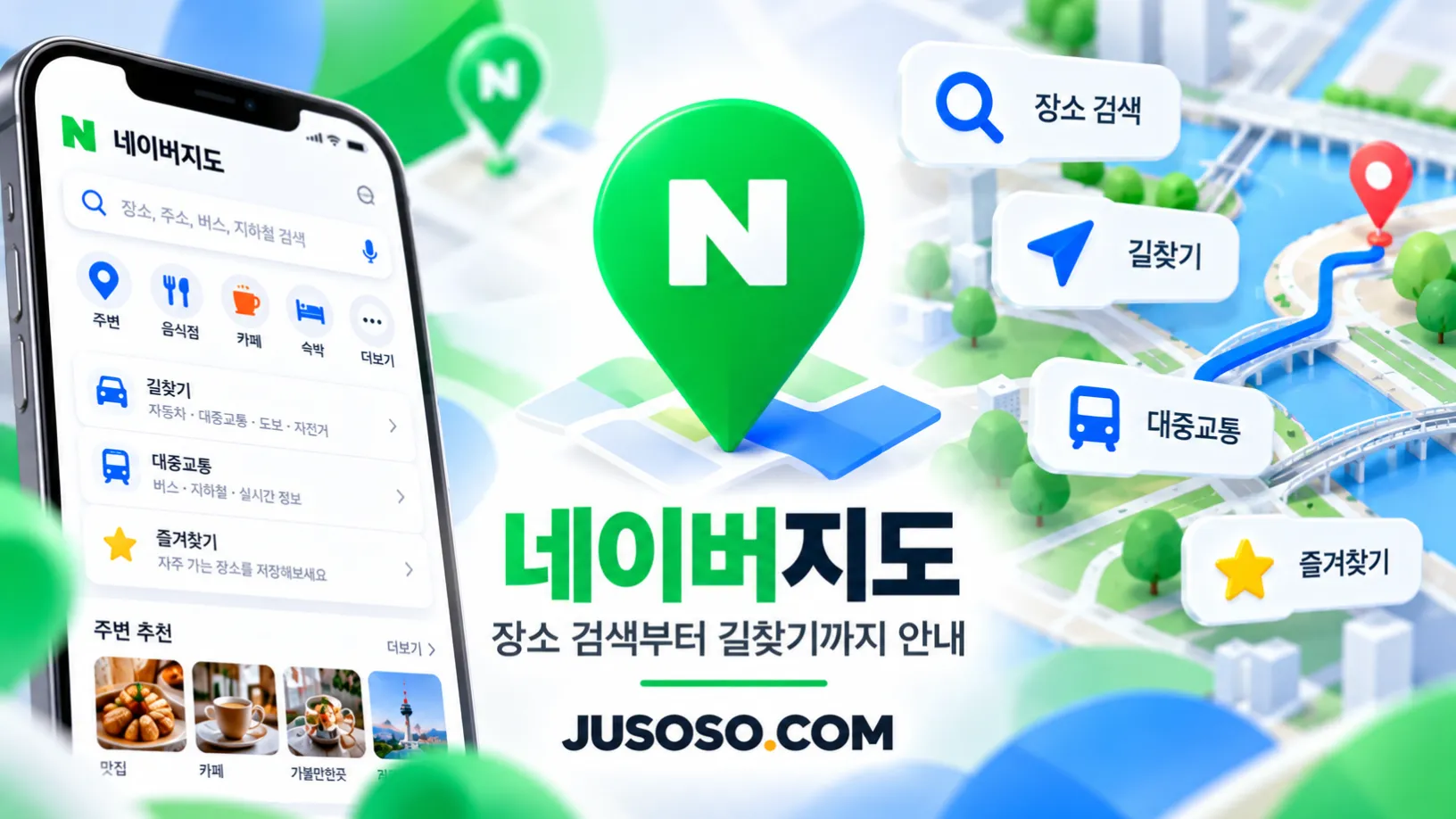
네이버지도는 가게와 건물을 찾고 그곳까지 가는 방법을 알려 주는 지도 서비스입니다. 약속 장소를 정할 때, 처음 가는 병원의 입구를 미리 볼 때, 퇴근길 버스와 지하철 중 빠른 쪽을 고를 때 주로 엽니다.
처음 쓰면 길찾기 결과가 여러 개 나와서 어느 경로를 골라야 할지 헷갈립니다. 이 글에서는 PC와 휴대폰 주소, 이동 수단별 길찾기의 차이, 경로를 찾는 순서를 먼저 다룹니다. 이어서 장소 저장과 리스트 공유, 거리뷰 보는 법을 안내합니다.
네이버지도는 어떤 서비스인가요?
네이버지도는 네이버(주)가 운영하고 무료로 쓸 수 있습니다. 컴퓨터에서는 map.naver.com, 휴대폰 브라우저에서는 m.map.naver.com이 열립니다. 앱 이름도 똑같이 네이버지도입니다.
검색과 길찾기는 로그인 없이 됩니다. 다만 장소를 저장하거나 리스트를 만들려면 네이버 아이디로 로그인해야 합니다. 네이버 계정의 로그인 주소와 다른 네이버 서비스 주소는 네이버 글에 모아 두었습니다.
네이버지도에서 자주 여는 주소
지도 하나에 여러 기능이 들어 있지만, 자주 쓰는 화면은 주소로 바로 열 수 있습니다.
- PC 지도: 검색, 저장, 거리뷰를 한 화면에서 (map.naver.com)
- 길찾기 화면: 출발지와 도착지 입력부터 시작 (map.naver.com/p/directions)
- 모바일 지도: 앱 없이 휴대폰 브라우저로 이용 (m.map.naver.com)
- 공유 주소: naver.me로 시작하는 짧은 주소. 받은 사람이 누르면 지도가 열림
- 지도 고객센터: 네이버 고객센터 안에서 길찾기, 저장, 거리뷰 도움말을 모은 코너
길찾기를 자주 한다면 두 번째 주소를 즐겨찾기에 넣어 두세요. 첫 화면을 거치지 않고 바로 출발지 입력 칸이 뜹니다.
자동차와 대중교통, 도보 길찾기의 차이
같은 목적지라도 이동 수단에 따라 결과 화면이 다르게 나옵니다. 비교하는 기준을 알면 첫 번째 결과만 보고 출발하는 실수를 막을 수 있습니다.
- 자동차: 실시간 교통을 반영한 경로 3~6개. 첫 번째가 추천 경로이고 택시비, 통행료, 연료비가 함께 표시
- 대중교통: 최적 경로순, 최소 시간, 최소 환승, 최소 도보로 정렬. 버스만, 지하철만 따로 볼 수도 있음
- 도보: 출발지와 도착지의 직선거리 50km 안에서만. 추천, 큰길우선, 계단회피 중 선택
- 자전거: 자전거로 갈 수 있는 길을 따로 안내
택시비는 지역별 요금 기준으로 계산하고, 심야 할증 시간에는 20%를 더해 보여 줍니다. 다른 지역으로 멀리 갈 때는 고속버스, 시외버스, 기차, 항공을 묶은 경로가 나오며 요금은 할인 없는 성인 1명 기준입니다. 항공편 요금은 표시하지 않습니다.
화물차나 이륜차를 몬다면 차종을 먼저 바꿔 두세요. 설정한 차종에 맞춰 다닐 수 있는 길로 경로를 다시 짭니다. 앱에서는 검색창 오른쪽 MY에서 설정, 내비게이션, 차종 순서로 들어갑니다. 통행료와 연료비도 내 차량 정보를 넣어야 실제에 가깝게 계산됩니다.
경유지를 넣어 길을 찾는 순서
- map.naver.com에서 왼쪽 메뉴의 길찾기를 누릅니다.
- 출발지 칸에 장소를 검색해 고릅니다. 지도에서 마우스 오른쪽 버튼으로 지점을 찍어도 됩니다.
- 도착지도 같은 방법으로 정합니다.
- 들를 곳이 있으면 +경유지 버튼을 눌러 추가합니다. 최대 5개까지 넣을 수 있습니다.
- 자동차, 대중교통, 도보, 자전거 가운데 이동 수단을 고릅니다.
- 결과 목록에서 경로를 눌러 구간별 안내를 확인합니다.
경유지는 자동차, 도보, 자전거 길찾기에서만 넣을 수 있습니다. 대중교통 길찾기에는 경유지 칸이 없으므로, 중간에 들를 곳이 있다면 구간을 나눠 두 번 찾아야 합니다.
장소 저장과 리스트 공유
로그인한 상태에서 장소 정보의 ☆ 버튼을 누르면 저장됩니다. 저장할 때 별명, 메모, 관련 주소를 함께 적어 둘 수 있고, 별명은 지도 위에서 검색됩니다. 저장한 장소와 경로는 저장 탭에 모입니다.
집, 회사, 학교처럼 매일 오가는 곳은 저장 탭에서 따로 지정해 둘 수 있습니다. 한 번 지정하면 길찾기 출발지나 도착지 칸에서 이름만 눌러 불러오므로 주소를 매번 칠 필요가 없습니다.
- 장소 저장: 모두 합쳐 5,000개
- 내 장소 리스트: 기본 리스트에 2,000개
- 새로 만든 리스트: 400개까지, 리스트마다 1,000개
- 경로 저장: 100개, 버스·지하철 저장 100개
여행지나 맛집을 리스트로 묶었다면 리스트의 공유 버튼으로 링크를 보낼 수 있습니다. 공개 범위가 일부 공개 이상이어야 공유 버튼이 작동합니다. 받은 사람은 리스트 저장 버튼으로 자기 목록에 담을 수 있습니다. 실수로 지운 저장 정보는 되살릴 수 없으니 정리할 때 주의하세요.
거리뷰와 항공뷰 보는 법
지도 오른쪽의 거리뷰 버튼을 누르면 거리뷰를 볼 수 있는 길이 보라색 선으로 표시됩니다. 선 위 지점을 누르면 그 자리의 거리 사진이 열립니다. PC에서는 거리뷰를 켠 상태에서 항공뷰와 수중뷰 아이콘도 나타납니다.
PC 거리뷰는 키보드로도 조작합니다. 위아래 방향키로 앞뒤로 가고, 좌우 방향키로 화면을 돌리며, Backspace로 직전 위치로 돌아갑니다. 처음 가는 건물의 입구나 주차장 진입로를 미리 확인할 때 쓸모가 있습니다.
지도 주소를 보내고 받을 때 주의할 점
PC 지도에서 오른쪽 아이콘 맨 아래의 공유 버튼을 누르면 지금 보는 지도의 주소를 복사할 수 있습니다. 브라우저 창이 너무 작으면 이 버튼이 숨겨지므로, 보이지 않을 때는 화면 배율을 줄여 보세요.
받은 지도 링크가 naver.me나 map.naver.com이 아닌 주소로 시작한다면 네이버지도가 아닙니다. 지도를 보여 준다며 네이버 로그인을 다시 요구하는 화면도 의심해야 합니다. 가짜 네이버 로그인 화면이 어떤 모양인지, 주소의 어느 부분을 봐야 하는지는 네이버 공식주소 찾기에서 다룹니다.
자주 묻는 질문
로그인하지 않아도 네이버지도를 쓸 수 있나요?
쓸 수 있습니다. 장소 검색, 길찾기, 거리뷰는 로그인 없이 됩니다. 장소 저장과 리스트 만들기, 공유받은 리스트 담기는 네이버 아이디로 로그인해야 합니다.
대중교통 길찾기에서 경유지가 추가되지 않아요.
대중교통 길찾기는 경유지를 지원하지 않습니다. 경유지는 자동차, 도보, 자전거 길찾기에서만 최대 5개까지 넣을 수 있습니다. 대중교통이라면 출발지에서 들를 곳까지, 그곳에서 도착지까지 나눠서 찾으세요.
도보 길찾기 결과가 나오지 않는 경우가 있나요?
출발지와 도착지의 직선거리가 50km를 넘으면 도보 결과가 나오지 않습니다. 거리가 먼 경우에는 대중교통이나 자동차 길찾기로 바꿔야 합니다.
네이버지도는 유료인가요?
무료입니다. 길찾기 화면의 택시비와 통행료는 이동에 드는 비용을 미리 계산해 보여 주는 정보이고, 지도 이용 요금이 아닙니다. 계산 기준은 경로 상세 화면의 요금 정보에서 볼 수 있습니다.
네이버지도 고객센터는 어디인가요?
네이버 지도 고객센터에 길찾기, 저장, 거리뷰, 지도 정보 수정 요청 도움말이 분야별로 정리되어 있습니다. 상호명이나 길찾기 정보가 실제와 다를 때 수정을 요청하는 방법도 이곳에 있습니다.
이런 분께 추천합니다
- 약속 장소까지 대중교통과 택시 중 무엇이 나을지 비교하려는 분
- 여행 일정을 장소 리스트로 묶어 일행과 나누고 싶은 분
- 처음 가는 건물의 입구를 거리 사진으로 미리 보고 싶은 분
버스 도착 알람과 로드뷰는 카카오맵 글에서, 그 밖의 생활 서비스 링크는 링크모음 게시판에서 볼 수 있습니다.